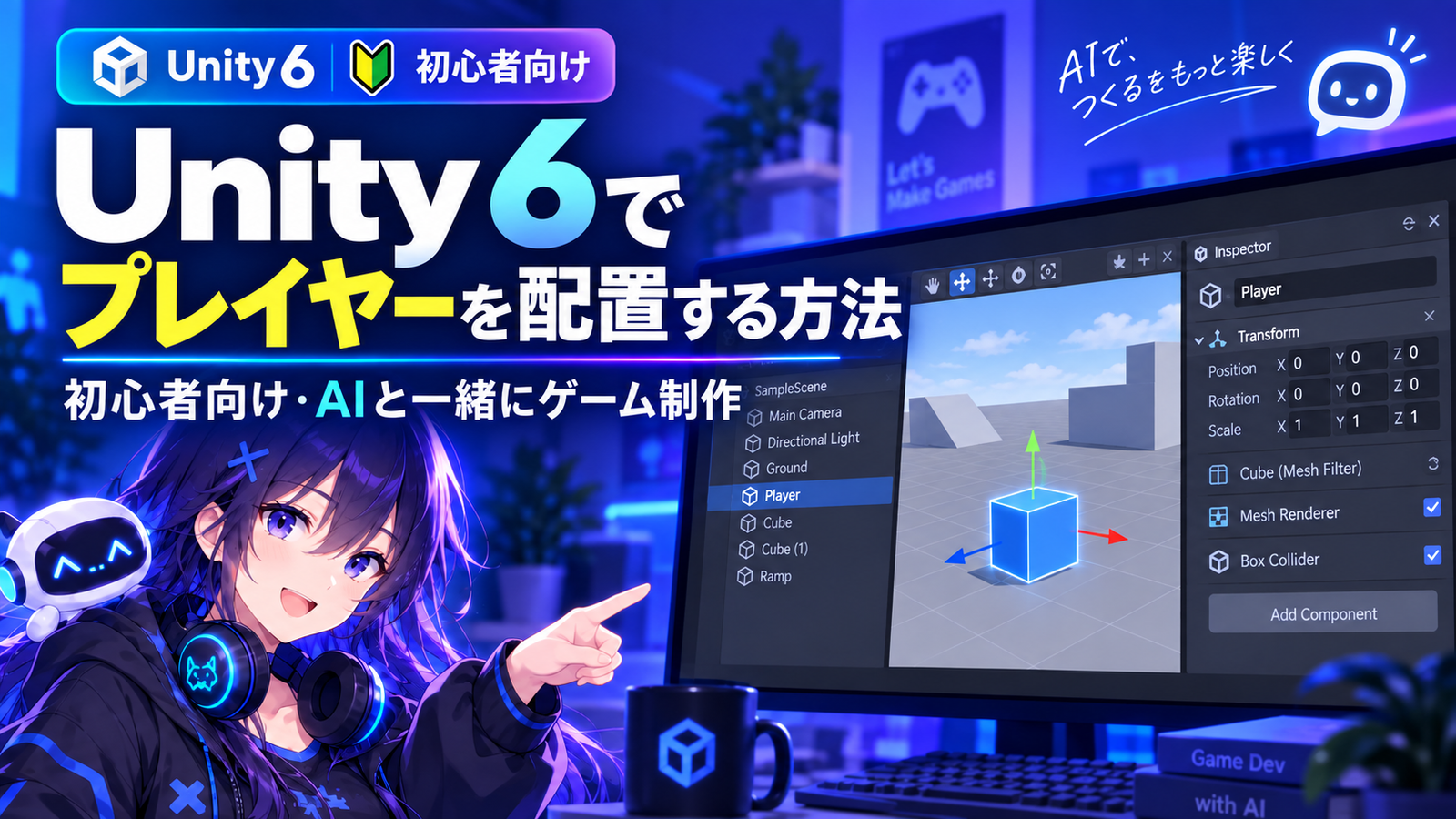
前回は、Unity 6で新しいプロジェクトを作成し、HierarchyやScene、InspectorなどUnity Editorの基本画面について確認しました。
今回は、いよいよゲーム内にプレイヤーキャラクターを配置していきます。
いきなり本格的な3Dキャラクターを使用するのではなく、まずはUnityのCubeを仮のプレイヤーとして使用します。
Cubeを使ってプレイヤーを作成し、名前の変更、位置や大きさの調整、Materialを使った色の変更など、GameObjectを扱うための基本的な操作を確認していきます。
今回はまだC#スクリプトを使いません。まずはプレイヤーをゲーム画面に配置するところまで進めます。
Unity 6のプロジェクト作成やUnity Editorの基本画面については、こちらの記事で解説しています。
Unity 6でゲーム制作を始める方法|初心者向けにプロジェクト作成から解説
今回作るプレイヤーについて
今回は、本格的な3Dキャラクターモデルを使用する前に、Unityに最初から用意されているCubeを仮のプレイヤーとして使用します。
最終的にはキャラクターモデルを使ってゲームを作る予定ですが、最初からモデルやアニメーションなどを扱うと、覚えることが一気に増えてしまいます。
まずはシンプルなCubeを使って、
- GameObjectを作成する
- GameObjectの名前を変更する
- 位置を変更する
- 大きさを変更する
- 色を変更する
- Gameビューで確認する
といったUnityの基本操作を確認します。
これらの操作は、今後キャラクターや敵、アイテムなどを配置するときにも何度も使用します。
そのため、まずは見た目よりもUnityでオブジェクトを扱う基本を理解することを目標にします。
プレイヤー用のGameObjectを作成する
最初に、プレイヤーとして使用するGameObjectを作成します。
Unityでは、ゲーム内に存在するキャラクター、カメラ、ライト、建物、アイテムなどのさまざまなオブジェクトをGameObjectとして扱います。
今回は3Dオブジェクトの「Cube」を作成し、それを仮のプレイヤーとして使用します。
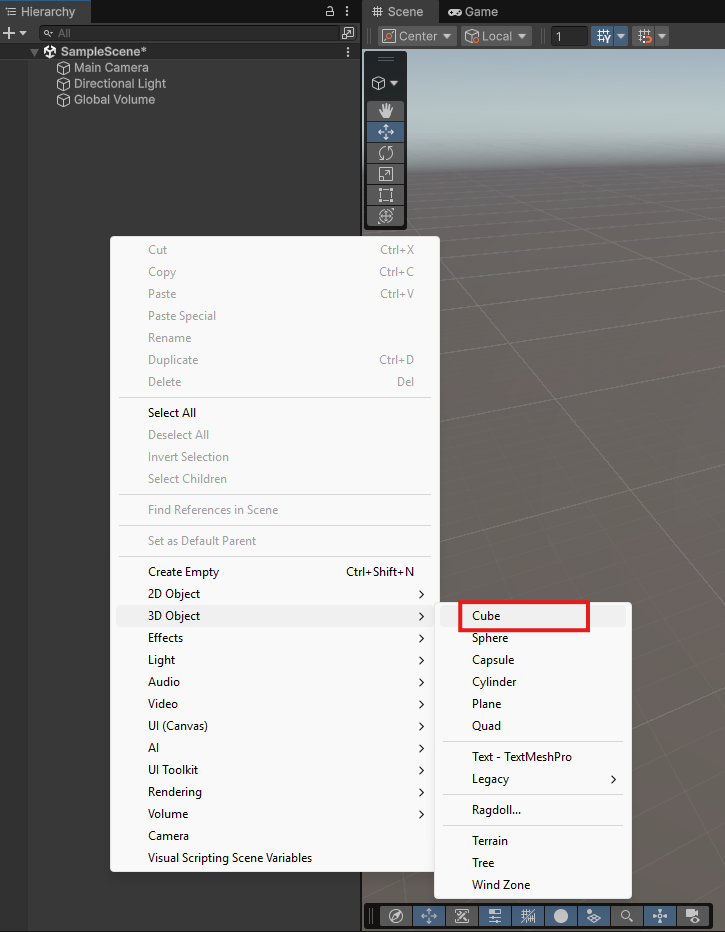
Hierarchyから新しいCubeを作成すると、Sceneビューの中に立方体が表示されます。
同時にHierarchyにも「Cube」というGameObjectが追加されます。
この時点では、まだ普通の立方体です。
ここから名前やTransformなどを変更して、プレイヤーとして扱いやすい状態にしていきます。
GameObjectの名前をPlayerに変更する
作成したGameObjectは、最初は「Cube」という名前になっています。
そのままでも動作上は問題ありませんが、ゲームを作っていくとHierarchy内に多くのGameObjectが増えていきます。
例えば今後、
Player
Enemy
Main Camera
Ground
といったさまざまなGameObjectを作ることになります。
そのため、何のためのGameObjectなのかすぐに分かる名前を付けておくことが重要です。
今回はプレイヤーとして使用するCubeなので、名前を
Player
に変更します。
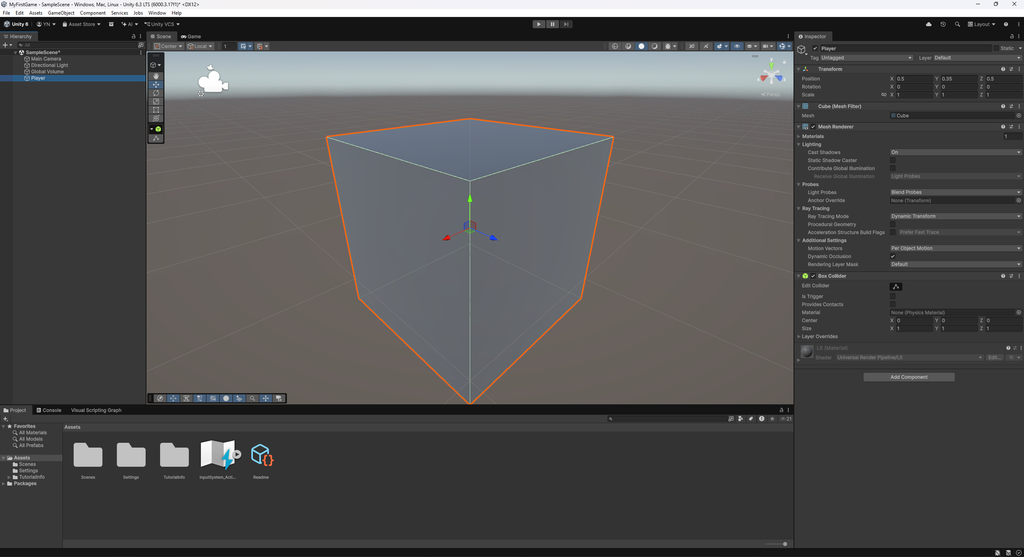
Hierarchyに「Player」と表示されていればOKです。
今後の記事でも、このGameObjectを「Player」として扱っていきます。
プレイヤーの位置を設定する
次に、Playerの位置を確認します。
HierarchyでPlayerを選択すると、Inspectorに「Transform」という項目が表示されます。
Transformは、GameObjectの位置・回転・大きさを管理する非常に重要なComponentです。
Transformには主に次の3つがあります。
| 項目 | 意味 |
|---|---|
| Position | GameObjectの位置 |
| Rotation | GameObjectの回転 |
| Scale | GameObjectの大きさ |
PositionにはX、Y、Zの3つの値があります。
3Dゲームでは、この3つの軸を使ってゲーム世界のどこにGameObjectを配置するかを決めます。
簡単に考えると、
X = 左右
Y = 上下
Z = 前後
です。
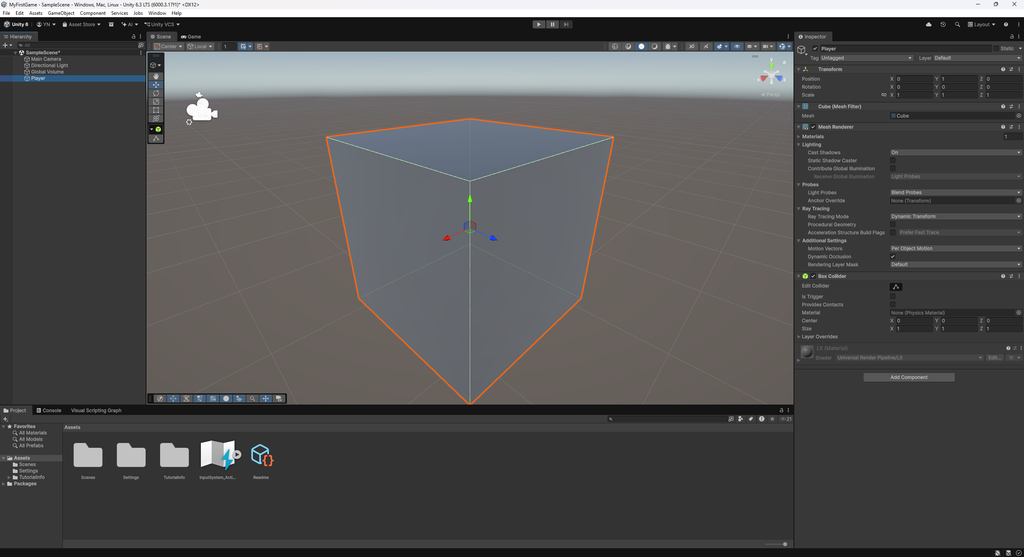
今回は最初のプレイヤーなので、まずはScene内で確認しやすい位置に配置します。
数値を変更するとSceneビュー内のPlayerも移動するので、Transformの値と実際の位置がどのように関係しているのか確認してみると分かりやすいです。
プレイヤーの大きさを調整する
次に、Playerの大きさを変更します。
GameObjectの大きさは、Transformの「Scale」から変更できます。
Cubeを作成した直後は、X・Y・Zが同じ大きさになっています。
今回は仮のプレイヤーとして分かりやすくするため、少し縦長の形にしてみます。
例えば、
X = 1
Y = 2
Z = 1
のようにすると、縦に長い形になります。
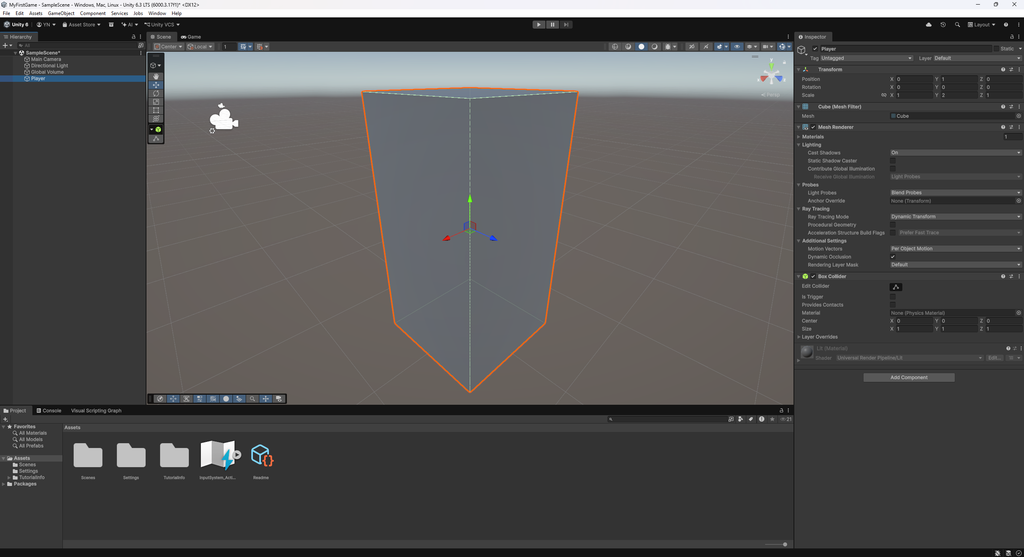
Scaleの数値を変更すると、Sceneビュー内のPlayerの大きさもすぐに変化します。
今後3Dキャラクターモデルを使用する場合にも、必要に応じてScaleを調整することがあります。
ただし、本格的なゲーム制作ではモデル側のサイズやUnity内のスケールを適切に管理することも重要になります。
今回はUnityの基本操作を確認するため、シンプルにPlayerが分かりやすい大きさになるよう調整します。
Materialを作成して色を変更する
現在のPlayerは通常のCubeなので、そのままでは他のオブジェクトと見分けにくくなることがあります。
そこで、Playerに色を付けて分かりやすくします。
Unityでは、3Dオブジェクトの見た目を設定するときに「Material」を使用します。
Materialでは、色だけでなく、表面の質感などさまざまな見た目を設定できます。
今回は複雑な設定はせず、Playerの色を変更するためだけに使用します。
まずProjectウィンドウ内に新しいMaterialを作成します。
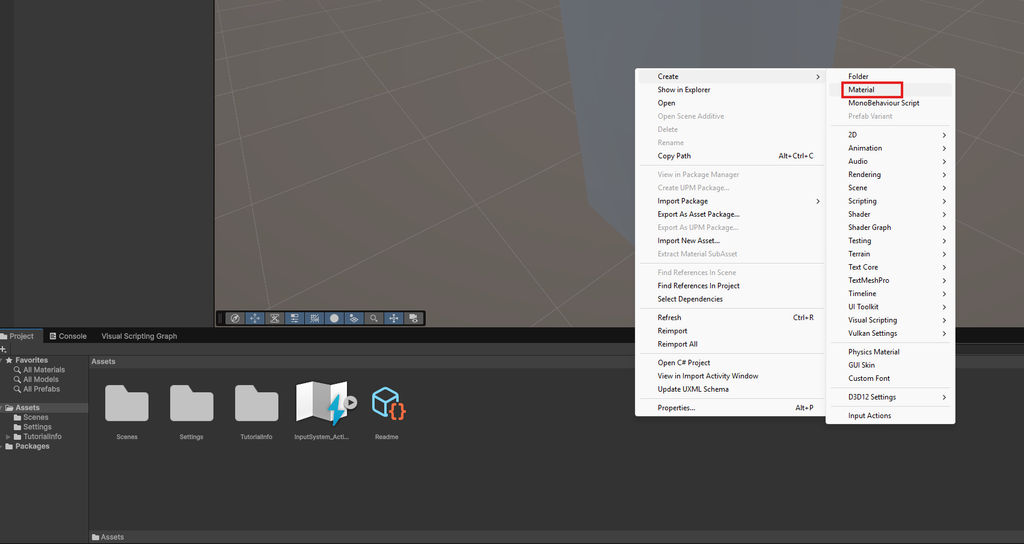
作成したMaterialには、
PlayerMaterial
などの分かりやすい名前を付けておくと管理しやすくなります。
Materialの色を変更したら、そのMaterialをPlayerに設定します。
Playerの見た目が設定した色に変われば成功です。
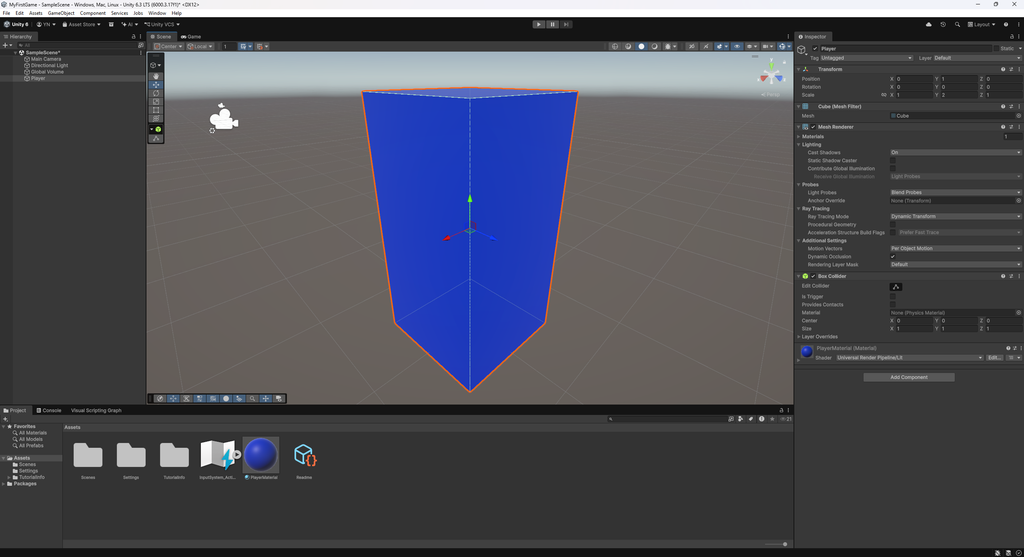
今後、敵や地面、建物などを作成するときもMaterialを使用するため、この基本的な流れを覚えておくと便利です。
Main Cameraからプレイヤーを確認する
SceneビューにPlayerが表示されていても、それだけでは実際のゲーム画面にPlayerが映っているとは限りません。
Unityでは「Game」ビューを使って、実際にプレイヤーが見るゲーム画面を確認できます。
Gameビューに表示される映像は、基本的にMain Cameraから見えている範囲です。
そのため、PlayerがSceneビューには存在していても、Main Cameraの向きや位置によってはGameビューに表示されないことがあります。
Gameタブを開いてPlayerが表示されているか確認します。
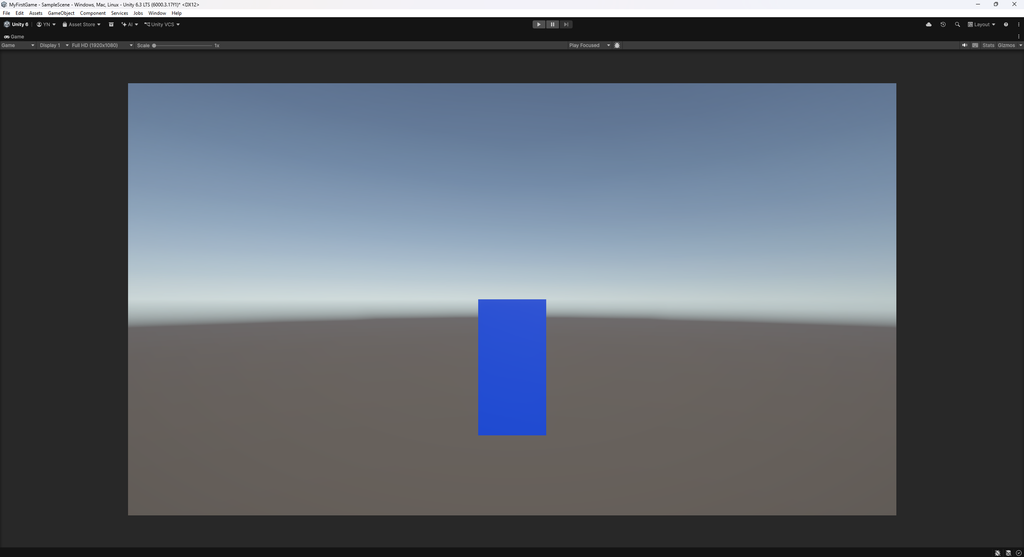
Position
X = 0
Y = 2
Z = -6

Rotation
X = 0
Y = 0
Z = 0
今回はMain Cameraを上記の位置に設定しました。Playerが小さく見える場合は、Zを-5や-4にしてカメラを少し近づけても構いません。
もしPlayerが表示されていない場合は、PlayerまたはMain Cameraの位置を調整して、カメラに映るようにします。
ここで、
Sceneビュー = ゲーム世界を編集する画面
Gameビュー = 実際のゲーム画面を確認する画面
という前回の記事で説明した違いも確認できます。
PlayerがGameビューに表示されれば、プレイヤーの基本的な配置は完了です。
プレイヤーを動かす準備をする
Playerをゲーム内に配置できたので、次は実際にプレイヤーを動かしていきます。
UnityでPlayerをキーボードなどから操作するには、C#スクリプトを使用します。
ただし、プロジェクト内にスクリプトが増えてくると、すべてをAssets直下に保存していると管理しにくくなります。
そこで、スクリプトを管理するための
Scripts
フォルダをAssets内に作成しておきます。
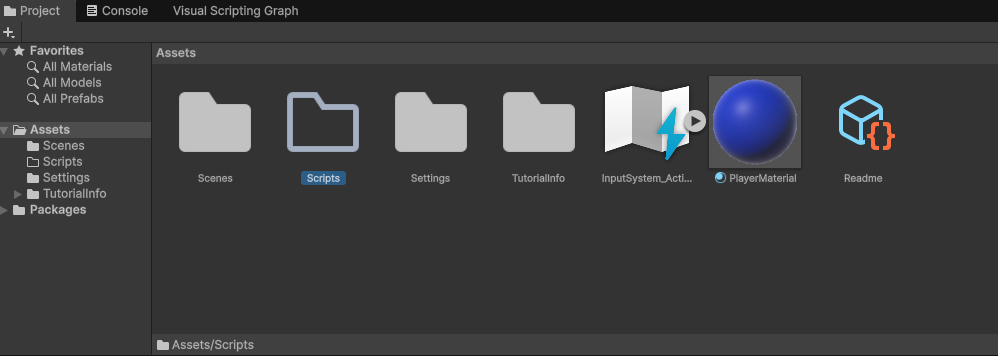
今後作成するPlayerの移動処理や敵の処理などのC#スクリプトは、基本的にこのScriptsフォルダに整理していきます。
今回の段階では、まだPlayerを動かすスクリプトは作成しません。
次回の記事から、AIにも相談しながら実際のC#コードを作成していきます。
今回のまとめ
今回は、Unity 6でCubeを使って仮のプレイヤーキャラクターを作成しました。
Cubeを作成してPlayerに名前を変更し、Transformを使って位置や大きさを調整しました。
さらにMaterialを作成してPlayerの色を変更し、Gameビューから実際のゲーム画面に表示されていることも確認しました。
今回使用したHierarchy、Inspector、Transform、Materialなどは、これからUnityでゲームを作っていく中で何度も使用します。
最初は用語をすべて覚える必要はありません。
実際にGameObjectを作成して設定を変更しながら、少しずつUnityの操作に慣れていけば大丈夫です。
次回はAIを使ってプレイヤーを動かす
ここまでで、ゲーム内にプレイヤーを配置する準備ができました。
次回は、このPlayerを実際にキーボードで動かしてみます。
そこで、このブログのテーマでもあるAIを使います。
ChatGPTやCodexなどのAIに、
「Unityでプレイヤーをキーボードで移動させるにはどうすればいいのか」
と相談しながら、実際にC#スクリプトを作成していきます。
AIが生成したコードをそのまま使うだけではなく、
どこにスクリプトを作るのか
どのGameObjectに追加するのか
コードが何をしているのか
エラーが発生した場合はどうするのか
といった部分についても初心者向けに確認していきます。
次回から、いよいよPlayerを実際に操作できるゲームへ進めていきます。