ゲーム制作を始めたいけれど、「Unityをインストールしたあと何をすればいいのか分からない」という方も多いと思います。
この記事では、Unity 6を使って新しいゲームプロジェクトを作成するところから、Unity Editorの基本画面まで初心者向けに順番に解説します。
今回は難しいプログラミングは行いません。まずはUnityを起動して、ゲーム制作を始めるための準備を整えるところまで進めます。
このブログでは、AIを活用しながら実際にゲームを制作していくので、次回以降はChatGPTやCodexにも手伝ってもらいながら機能を追加していきます。
AIを使ったゲーム制作について先に知りたい方は、こちらの記事もあわせてご覧ください。
ゲーム開発初心者でもAIでゲームは作れる?Unityで実際に制作して検証
Unity Hubとは?
Unityでゲーム制作を始めるときは、まず「Unity Hub」を使用します。
Unity Hubは、Unity Editorのインストールやバージョン管理、プロジェクトの作成・起動などをまとめて行うためのアプリケーションです。
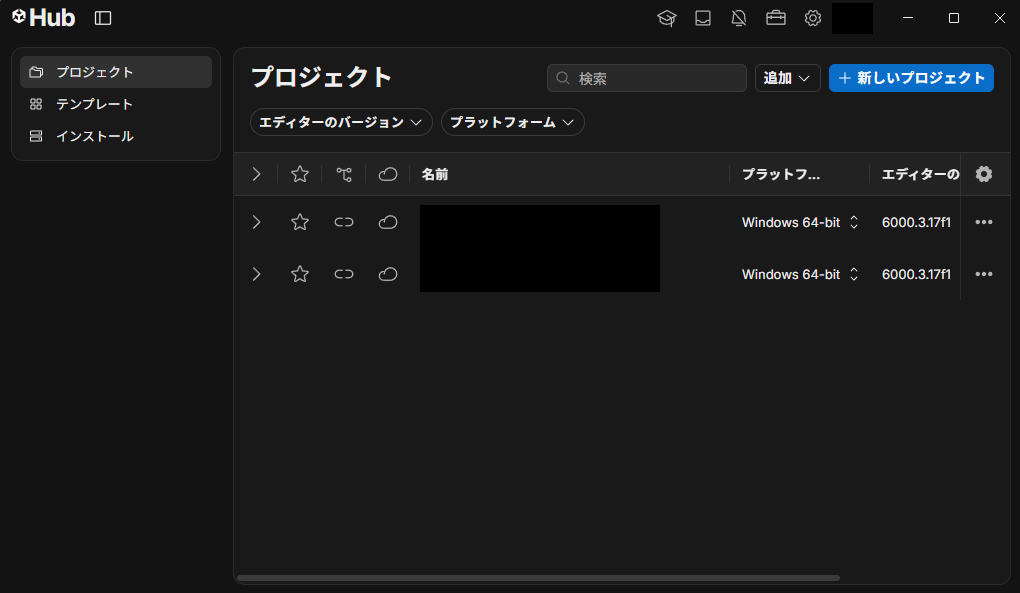
Unity本体を直接管理するのではなく、基本的にはUnity Hubから必要なUnityのバージョンをインストールし、そこからゲームプロジェクトを作成します。
Unityを初めて使う場合は、
- Unity Editorのインストール
- Unityのバージョン管理
- 新しいプロジェクトの作成
- 既存プロジェクトの起動
などをUnity Hubから行うと覚えておけば大丈夫です。
Unity 6をインストールする
Unity Hubをインストールしたら、次にUnity Editorをインストールします。
Unity Hubの「Installs」からUnity Editorを追加できます。
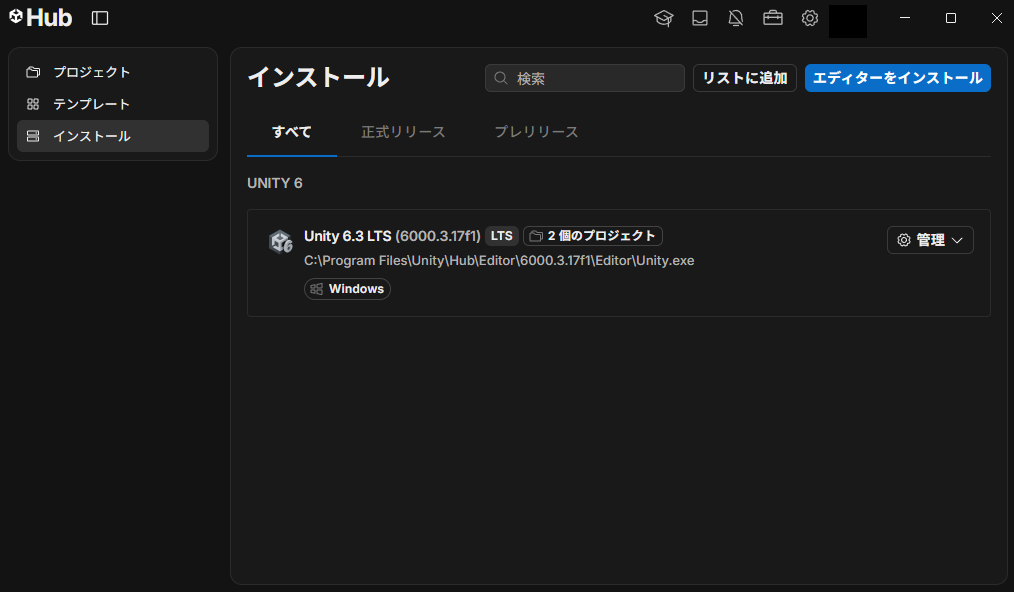
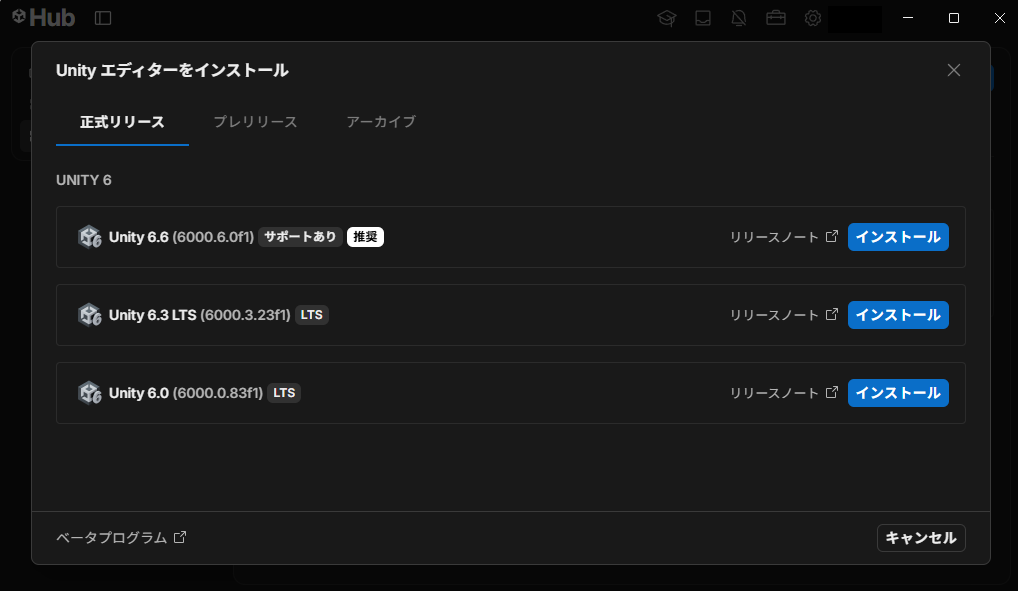
このブログでは、Unity 6系を使用してゲームを制作していきます。
Unityには複数のバージョンがありますが、ゲーム制作を始める時点で使用するバージョンを決めておくことが重要です。
プロジェクトの途中でUnityのバージョンを大きく変更すると、パッケージやスクリプトなどに問題が発生する場合があるためです。
- Unity Hubを起動する
- 「Installs」を開く
- 「Install Editor」を選択する
- 使用するUnity 6のバージョンを選ぶ
- 必要なモジュールを選択する
- インストールを開始する
Windows向けのゲームを制作するだけであれば、最初からすべてのモジュールをインストールする必要はありません。
Android向けゲームを作る場合などは、後からAndroid Build Supportなどの必要なモジュールを追加することもできます。
新しいプロジェクトを作成する
Unity Editorのインストールが完了したら、新しいゲームプロジェクトを作成します。
Unity Hubの「Projects」画面から「New project」を選択します。
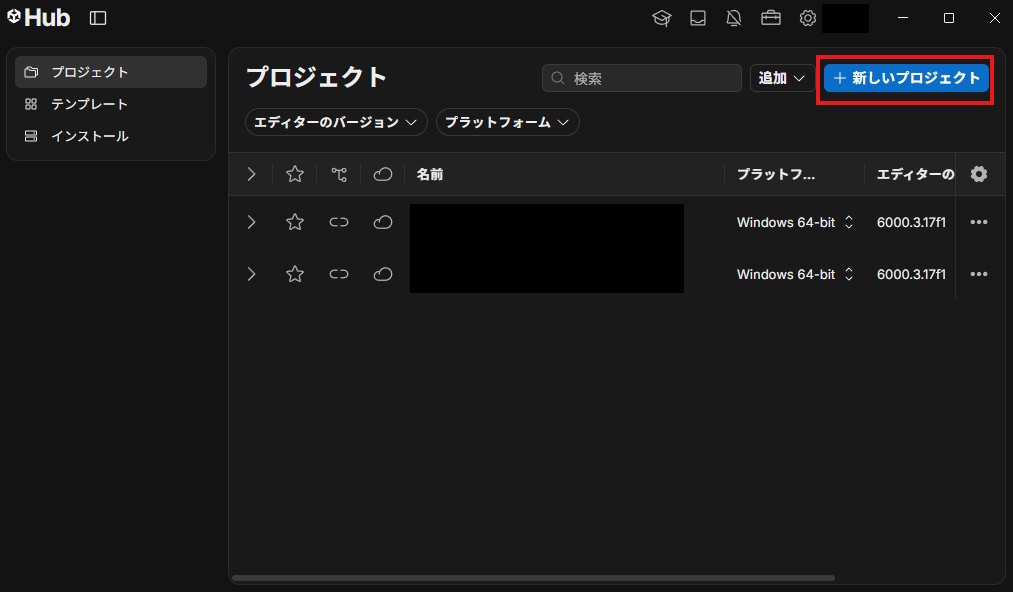
すると、ゲームの種類に合わせてテンプレートを選択できる画面が表示されます。
初めて見ると選択肢が多く感じるかもしれませんが、最初からすべてを理解する必要はありません。
- Unity Hubを開く
- 「Projects」を選択する
- 「New project」をクリックする
- Unity Editorのバージョンを確認する
- 使用するテンプレートを選択する
- プロジェクト名と保存場所を設定する
- 「Create project」を押す
テンプレートを選ぶ
Unityでは、新しいプロジェクトを作成するときにテンプレートを選択します。
例えば、2Dゲームを作る場合と3Dゲームを作る場合では、最初に用意される設定が異なります。
主な考え方はシンプルです。
| 作りたいゲーム | 選択するテンプレートの例 |
|---|---|
| 2Dゲーム | 2D |
| 一般的な3Dゲーム | Universal 3D |
| より高度な3D表現を使うゲーム | プロジェクトの目的に合った3Dテンプレート |
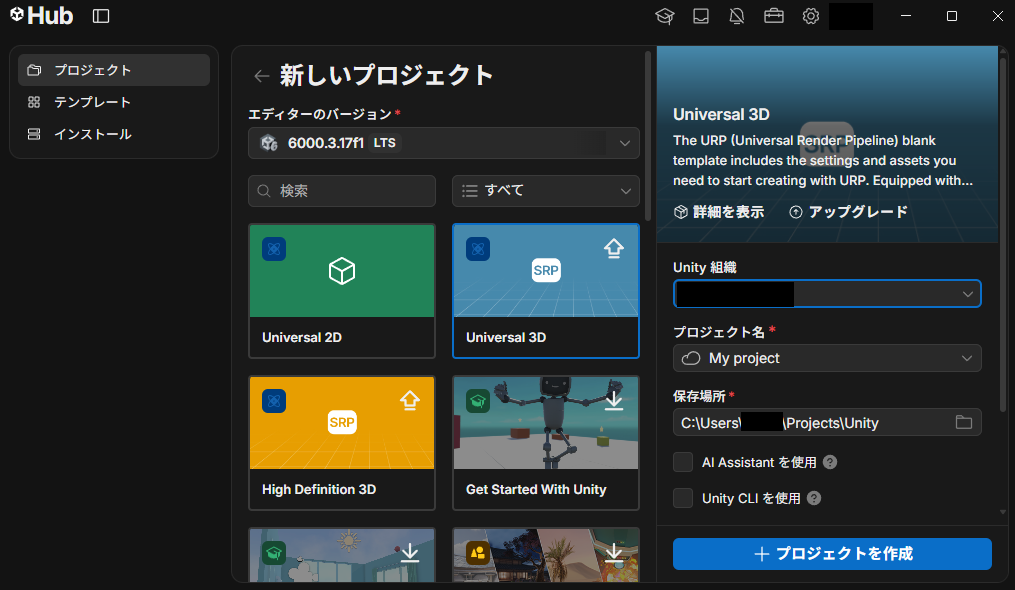
今回どのテンプレートを選ぶかは、これから制作するゲームの内容によって決めます。
初心者の場合は「高機能だから」という理由だけで複雑なテンプレートを選ぶ必要はありません。
まずはゲームの内容に合ったシンプルなテンプレートから始める方が分かりやすいです。
プロジェクト名と保存場所を設定する
テンプレートを選択したら、プロジェクト名と保存場所を設定します。
プロジェクト名は後から見ても何のゲームなのか分かる名前にしておくと管理しやすくなります。
また、保存場所にも注意してください。
例えば、
C:\UnityProjects\MyFirstGameのように、ゲーム制作専用のフォルダを作っておくと分かりやすいです。
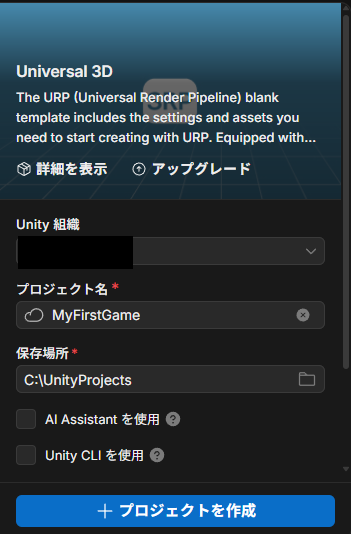
OneDriveなどのクラウド同期フォルダ内にUnityプロジェクトを置くと、環境によってはファイル同期が原因で問題が発生することがあります。
初心者のうちは、PC内の分かりやすいローカルフォルダに保存するのがおすすめです。
Unity Editorの基本画面
プロジェクトを作成すると、Unity Editorが起動します。
初めてUnityを開くと、たくさんのウィンドウが表示されるため難しそうに見えるかもしれません。
しかし、最初に覚える場所はそれほど多くありません。
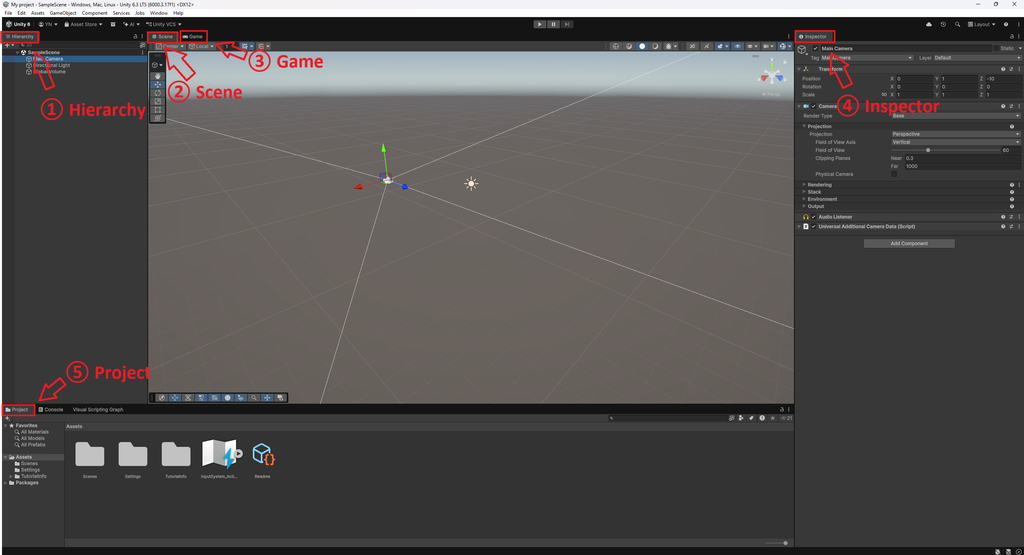
特に重要なのは次の5つです。
- Hierarchy
- Scene
- Game
- Inspector
- Project
Hierarchyとは?
Hierarchy(ヒエラルキー)は、現在のSceneに存在するGameObjectを一覧表示する場所です。
ゲーム内に配置したキャラクター、カメラ、ライト、UI、敵などは、基本的にHierarchyから確認できます。
例えば、3Dプロジェクトを新しく作成した場合は、
- Main Camera
- Directional Light
などが最初から表示されていることがあります。
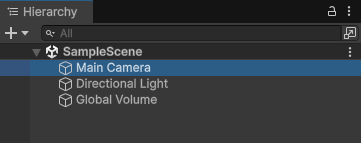
Unityでゲームを作っていくと、このHierarchyにさまざまなGameObjectが増えていきます。
「ゲーム内に存在するものを管理する一覧」と考えると分かりやすいです。
SceneとGameの違い
Unityには「Scene」と「Game」という似たような画面がありますが、役割が違います。
| 画面 | 用途 |
|---|---|
| Scene | ゲーム世界を編集する |
| Game | 実際にプレイヤーから見えるゲーム画面を確認する |
Sceneビューでは、キャラクターや建物、ライト、カメラなどを配置してゲーム世界を作ります。
一方、Gameビューでは、Main Cameraを通して実際のゲーム画面がどのように見えるのかを確認します。
つまり、
Scene = 制作する場所
Game = 完成した画面を確認する場所
と考えると分かりやすいです。
Inspectorとは?
Inspector(インスペクター)は、選択したGameObjectの設定を確認・変更する場所です。
例えばHierarchyでMain Cameraを選択すると、Inspectorにカメラの位置や回転、カメラに関する設定などが表示されます。
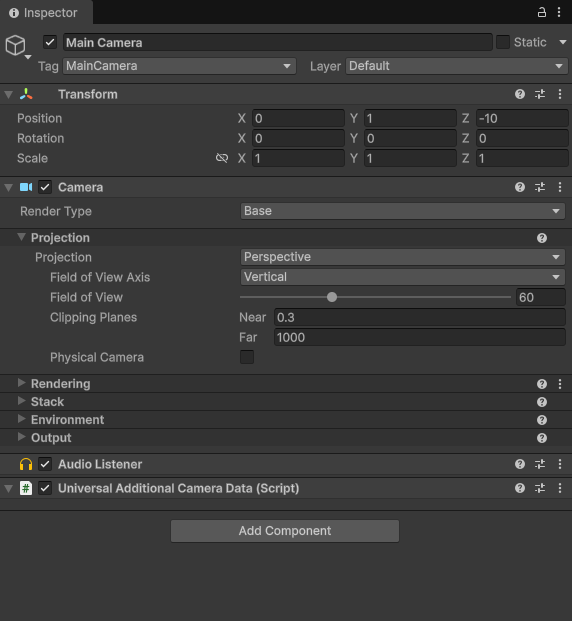
Unityでは、GameObjectにさまざまな「Component」を追加して機能を持たせます。
今後プレイヤーを作る際にも、Inspectorを使って設定を変更したり、スクリプトを追加したりします。
初心者のうちは「Hierarchyでオブジェクトを選ぶ → Inspectorで設定する」という流れを覚えておくと非常に分かりやすいです。
Projectウィンドウとは?
Projectウィンドウでは、ゲーム制作で使用するファイルを管理します。
例えば、
- C#スクリプト
- 画像
- 3Dモデル
- 音楽・効果音
- Material
- Prefab
- Scene
などをここで管理します。
Windowsのエクスプローラーに似ていますが、Unityプロジェクト内のゲーム素材を管理するための場所と考えると分かりやすいです。
プロジェクトが大きくなるとファイル数も増えるため、最初からフォルダを整理しておくことも重要です。
最初にプロジェクトを保存する
Unityでは作業内容を失わないように、こまめに保存することが重要です。
Sceneを編集した後は、
Ctrl + S
で保存できます。
初めてSceneを保存するときは、Scene名を設定します。
例えば最初のSceneなら、
MainScene
や
GameScene
のような分かりやすい名前にしておくと良いでしょう。
SceneファイルはAssets/Scenesなどの専用フォルダに保存しておくと管理しやすくなります。
次回はプレイヤーを配置する
今回は、Unity 6で新しいプロジェクトを作成し、Unity Editorの基本画面について確認しました。
最初はHierarchyやInspectorなど聞き慣れない言葉が多くありますが、実際にゲームを作りながら使っていけば少しずつ覚えられます。
次回は、いよいよゲーム内にプレイヤーキャラクターを配置して、実際にゲーム制作を進めていきます。
また、AIにも手伝ってもらいながら、「何をすればいいのか」「どの設定を変更すればいいのか」を一つずつ確認していきます。